服务商账号
根据你要配置的能力,准备 DeepSeek Flash 或千问 / 百炼账号。
 有招AI 面试智能体个人中心下载客户端 ↓
从获取 API Key,到在有招中获取模型并测试连接。按你的使用目标选择一条路径,完成回答、语音识别和项目库检索配置。
BEFORE YOU START
配置过程中会在服务商控制台和有招之间切换。先准备好账号和可用的 API Key,后面的步骤会顺很多。
根据你要配置的能力,准备 DeepSeek Flash 或千问 / 百炼账号。
云端模型通常需要余额或调用额度,充值入口以服务商控制台为准。
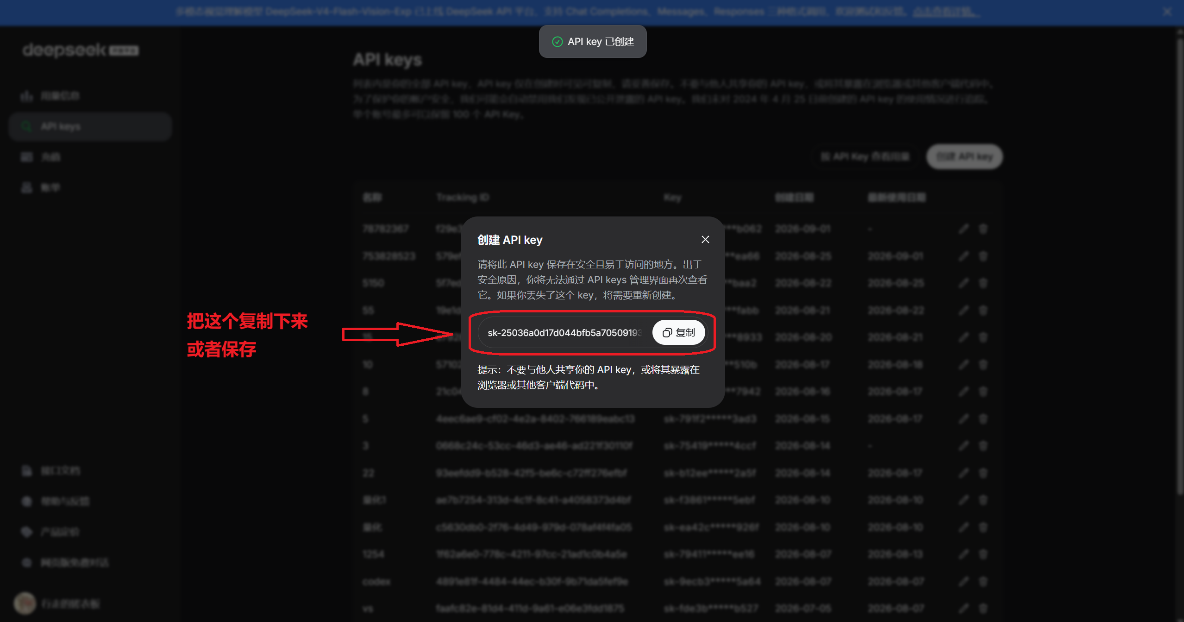
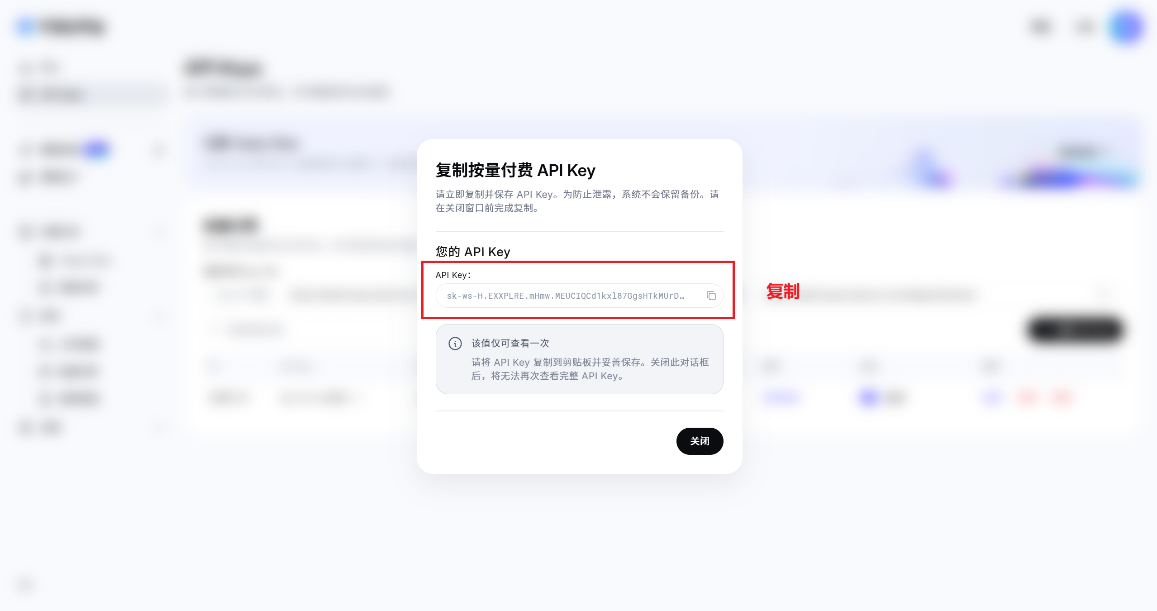
创建后立即复制。密钥通常只会完整显示一次。
不要把真实密钥放进教程截图。官网展示的截图必须使用打码或示例数据;有招本地只保存你主动填写的配置。
ANSWER MODEL
回答模型负责理解面试问题、结合资料组织回答。这里以 DeepSeek Flash 为例,其他兼容 OpenAI 接口的服务也可以用同样方式配置。
在服务商侧完成准备
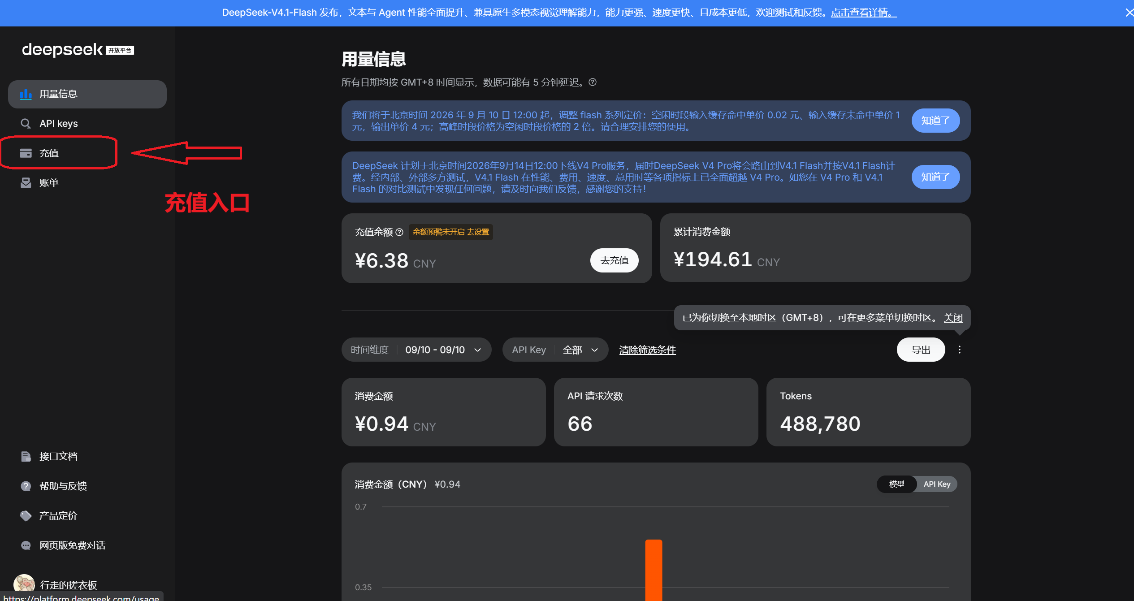
进入 DeepSeek 控制台,先确认账号有可用额度,再从左侧进入 API Keys。
创建并保存密钥
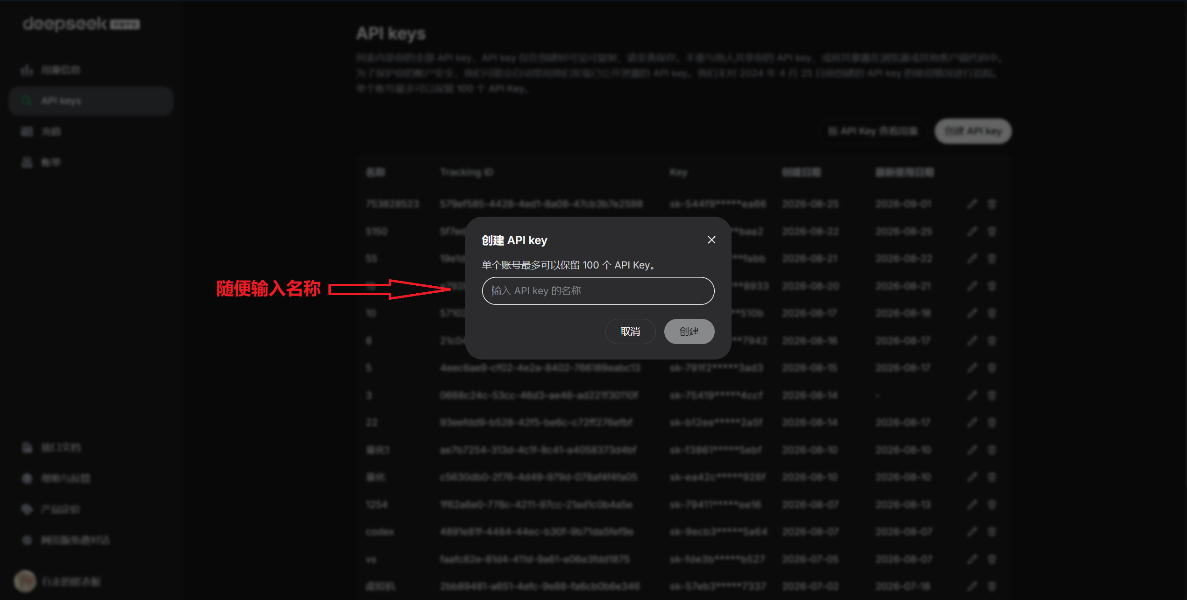
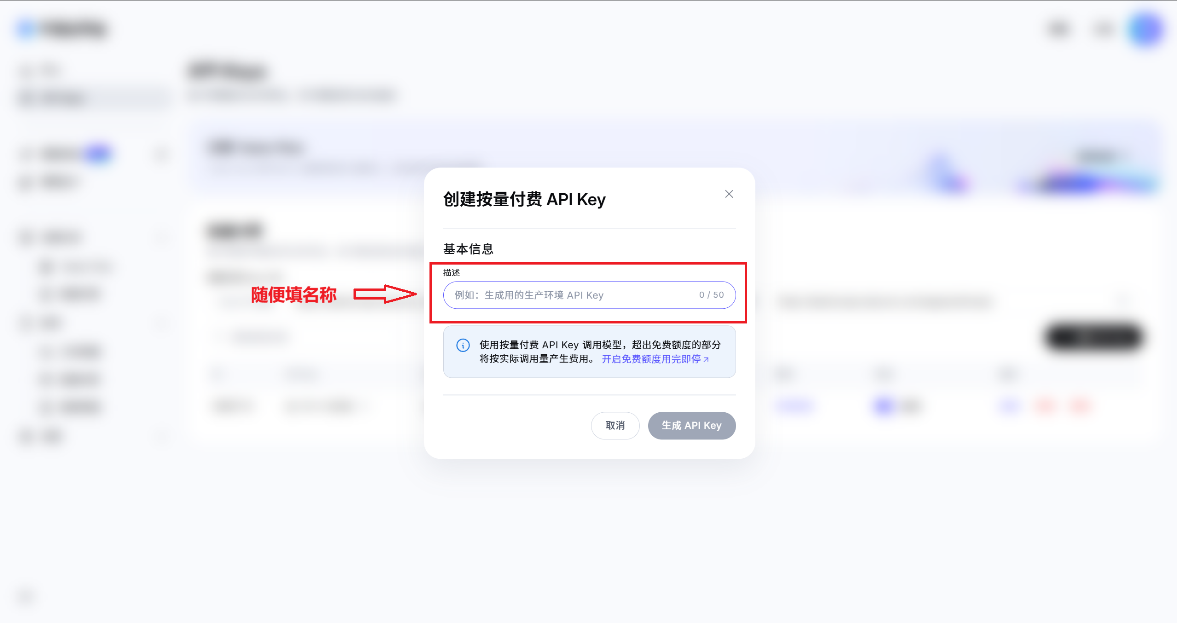
在 API Keys 页面创建密钥,名称可以按用途填写,例如“有招回答模型”。创建成功后,马上复制密钥。
回到有招
打开有招「设置 → 模型与 API → 添加模型服务」,填写服务名称和 API Key,再获取模型。
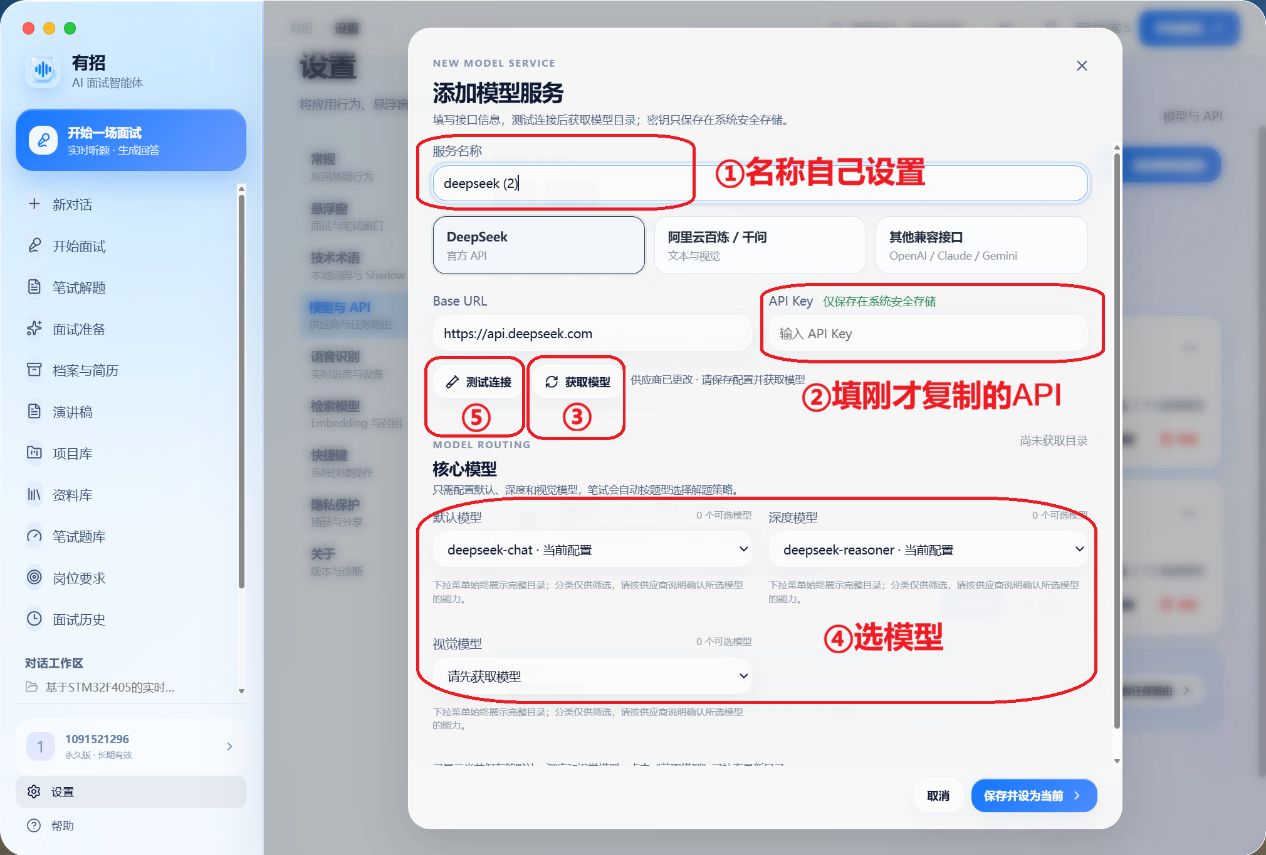
https://api.deepseek.comdeepseek-flashdeepseek-flashFlash 支持两种回答模式。默认模型和深度模型都填写 deepseek-flash,思考模式由接口参数控制。
REALTIME SPEECH
语音识别模型负责把麦克风和系统音频转换成文字。以千问 / 百炼实时语音模型为例,重点是选择正确的实时模型和 WebSocket 地址。
进入官方控制台
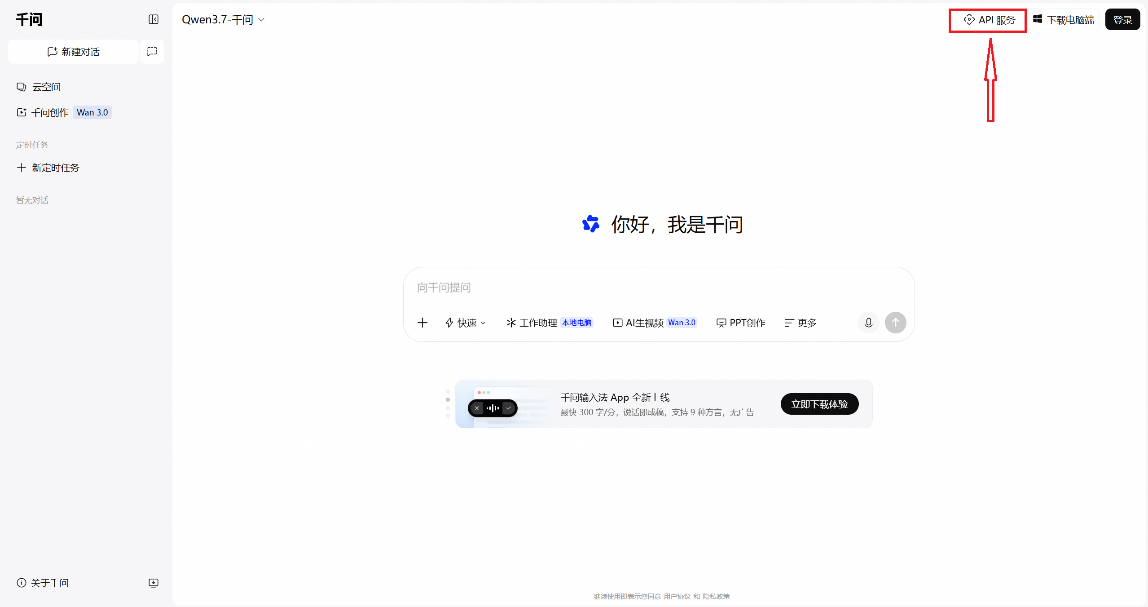
进入百炼控制台,打开 API Keys。若使用云端语音服务,先确认账号有可用额度。
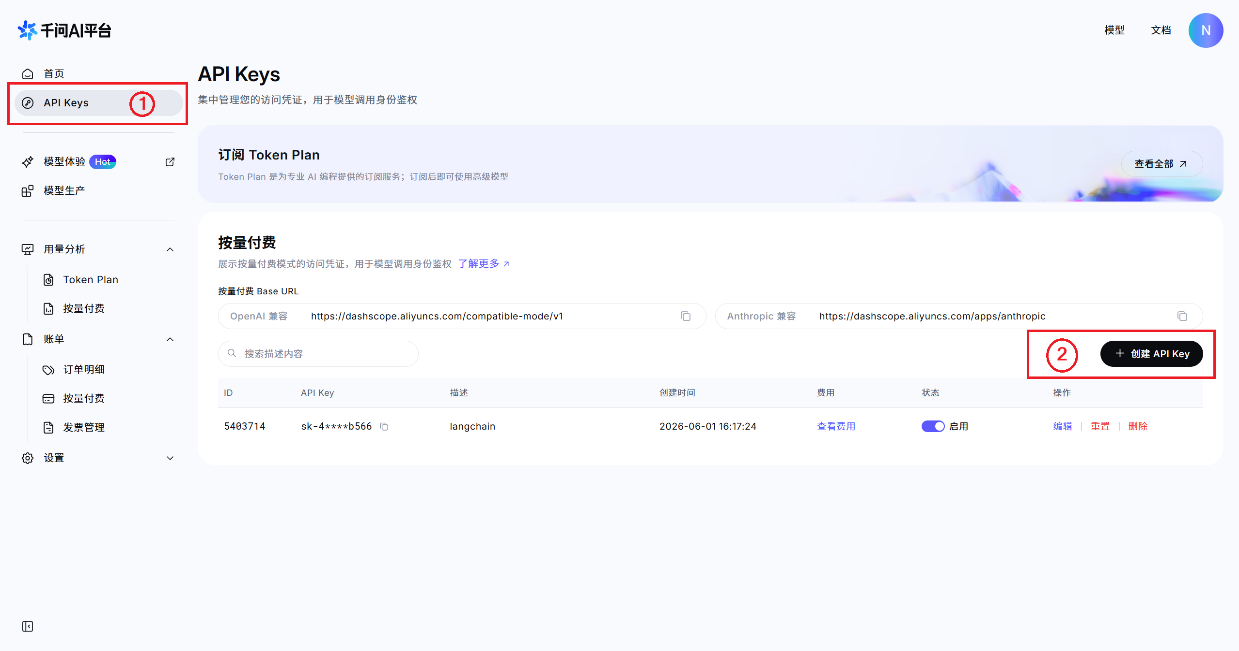
创建并复制
创建密钥后,复制完整内容。API Key 不要与他人共享,也不要提交到代码仓库。
回到有招
进入有招「设置 → 语音识别」,选择千问 / 百炼,填写 API Key,选择实时语音模型后测试识别连接。
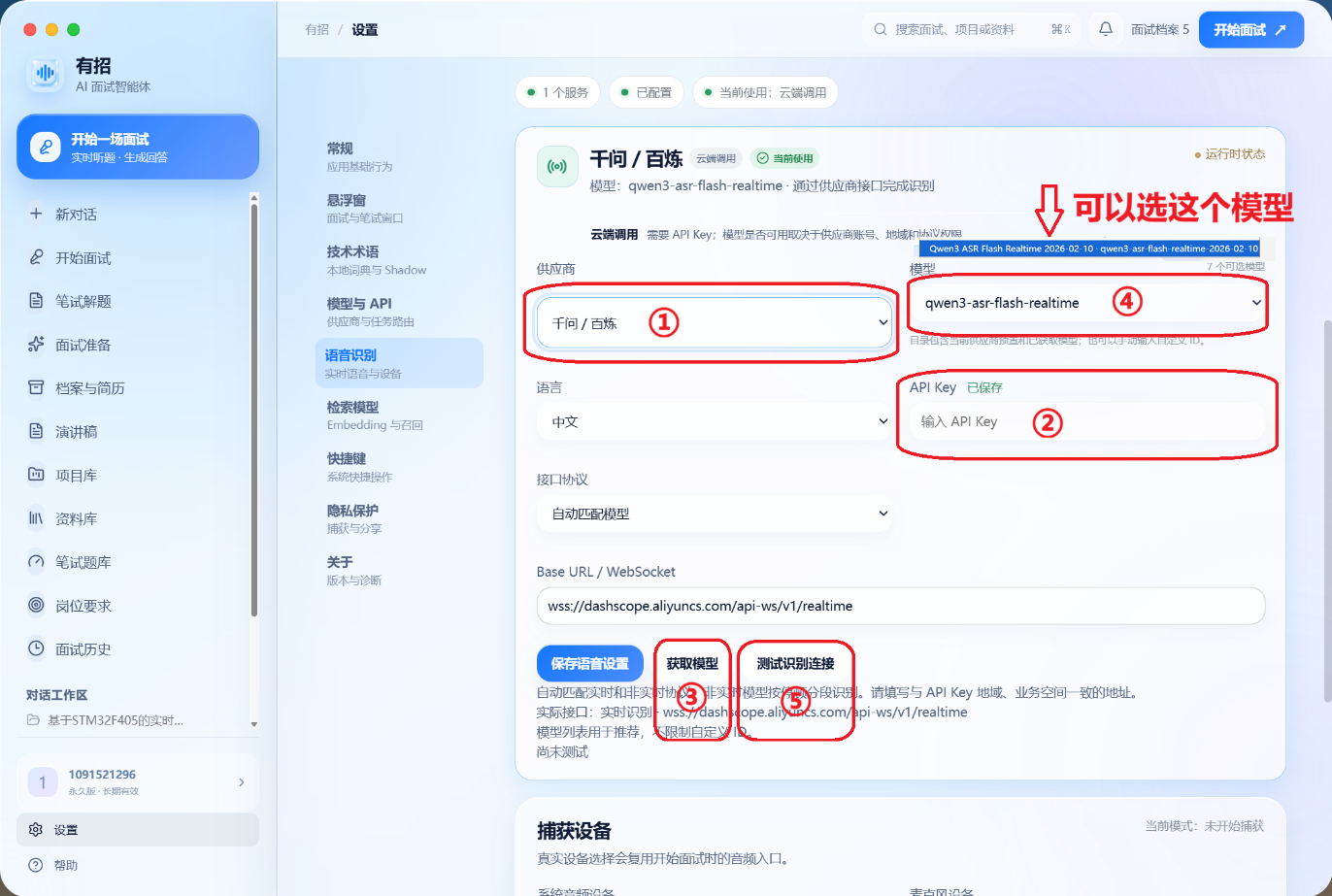
wss://dashscope.aliyuncs.com/api-ws/v1/realtimeqwen3-asr-flash-realtimePROJECT RETRIEVAL
Embedding 模型负责把项目资料转换成可检索的向量。它不负责生成回答,需要与回答模型分开配置。
回答模型负责“怎么回答”,Embedding 模型负责“先找到哪些资料”。项目库没有检索结果时,优先检查这里的配置。
在有招中配置
进入有招「设置 → 检索模型」,添加或编辑服务。选择千问 / 阿里云百炼、硅基流动、OpenAI 或 Jina AI,填写该服务商的 API Key 即可,地址与推荐模型自动填写。自建或中转接口请选择「自定义兼容接口」。
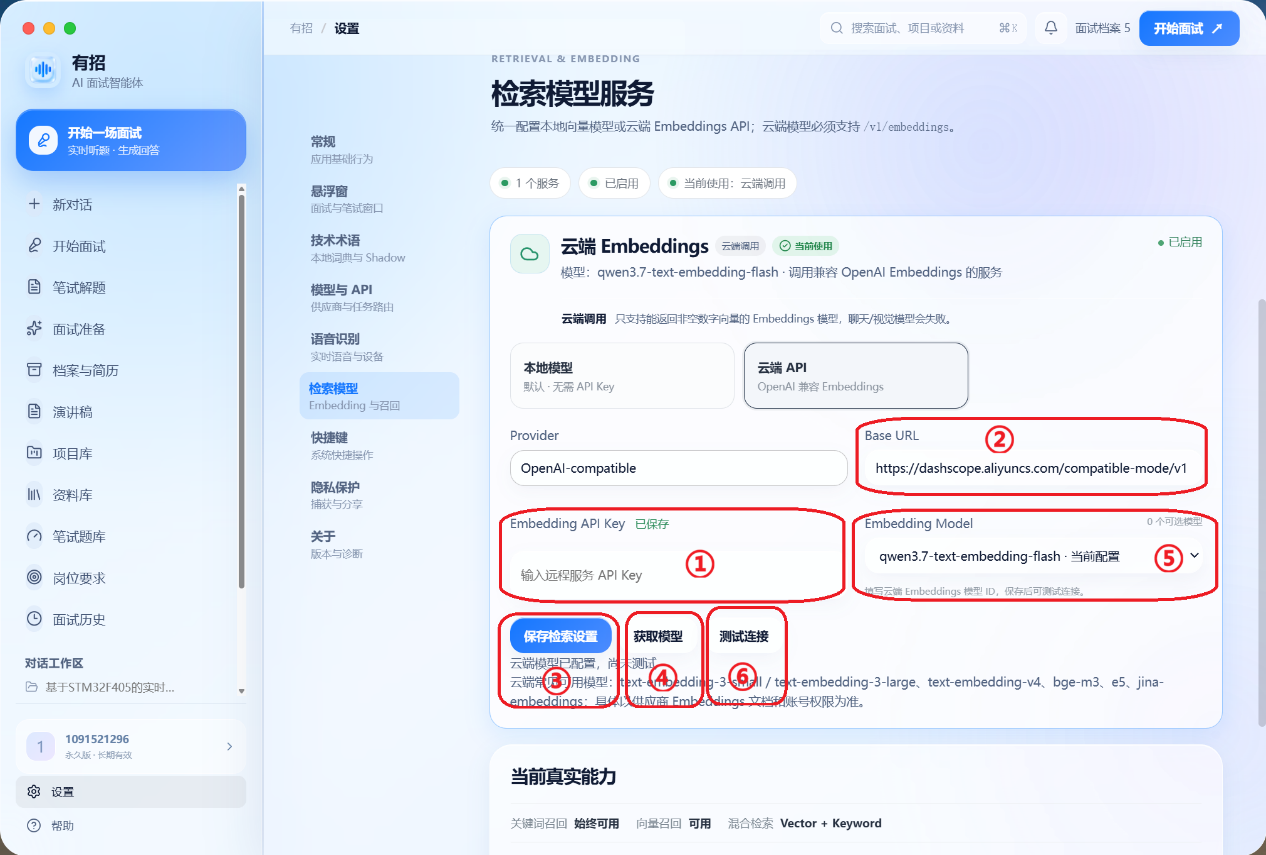
https://dashscope.aliyuncs.com/compatible-mode/v1text-embedding-v4VERIFY THE SETUP
不要只看“已保存”。依次测试回答、语音和项目库,确认每一条链路都能工作。
进入开始面试,输入一句简单问题,确认回答模型能够返回答案。
回答模型检查麦克风和系统音频,启动一次短面试,确认文字能够实时出现。
语音识别在项目库面试中询问项目细节,确认回答前能找到相关项目资料。
项目库检索三项都通过了吗? 现在可以回到有招,开始正式面试或笔试。
获取最新版 →TROUBLESHOOTING
如果“获取模型”或“测试连接”失败,先从下面几项检查。
确认密钥没有多余空格、没有复制引号,并检查服务商账号是否有余额或调用权限。密钥只在服务商控制台和有招设置中使用。
先确认 Base URL、API Key 和网络连接,再重新点击“获取模型”。如果服务商暂时不支持模型列表,也可以按官方模型名称手动填写。
检查是否选择了实时语音模型,并确认地址以 wss:// 开头。普通文本模型的 HTTP 地址不能直接用于实时语音识别。
确认项目资料已经完成解析和索引,再检查 Embedding API Key、Base URL 和模型是否保存成功。回答模型配置正确并不代表向量检索已经可用。